
涂色页主题
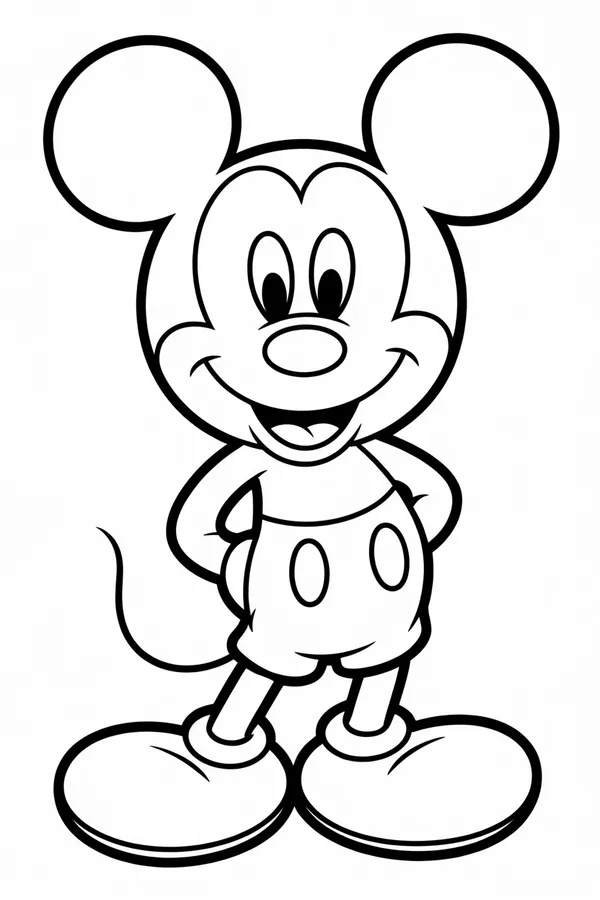
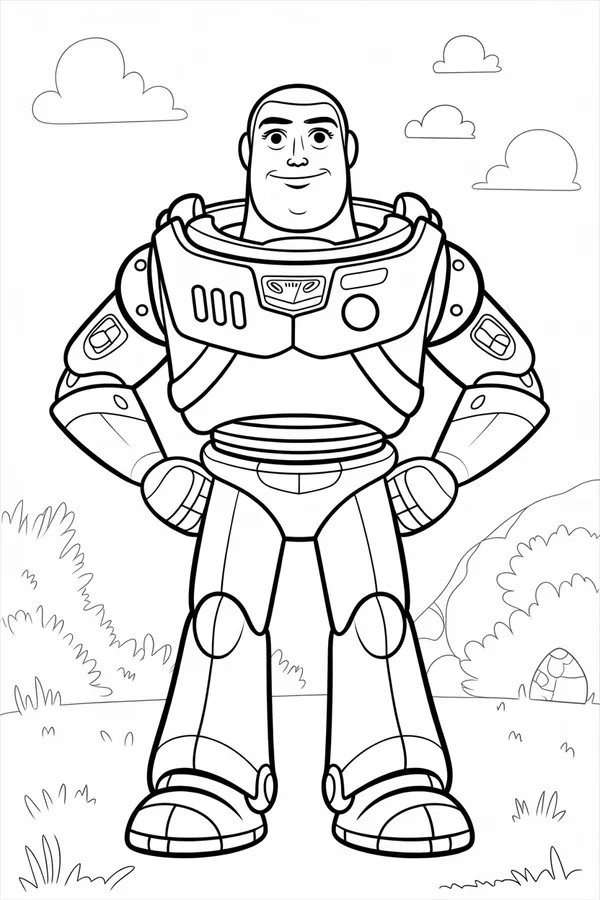
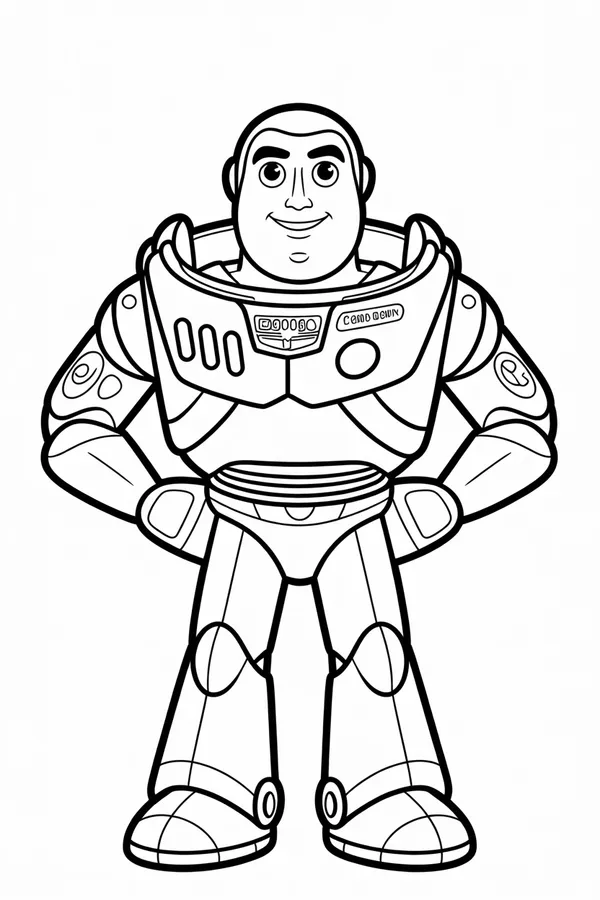
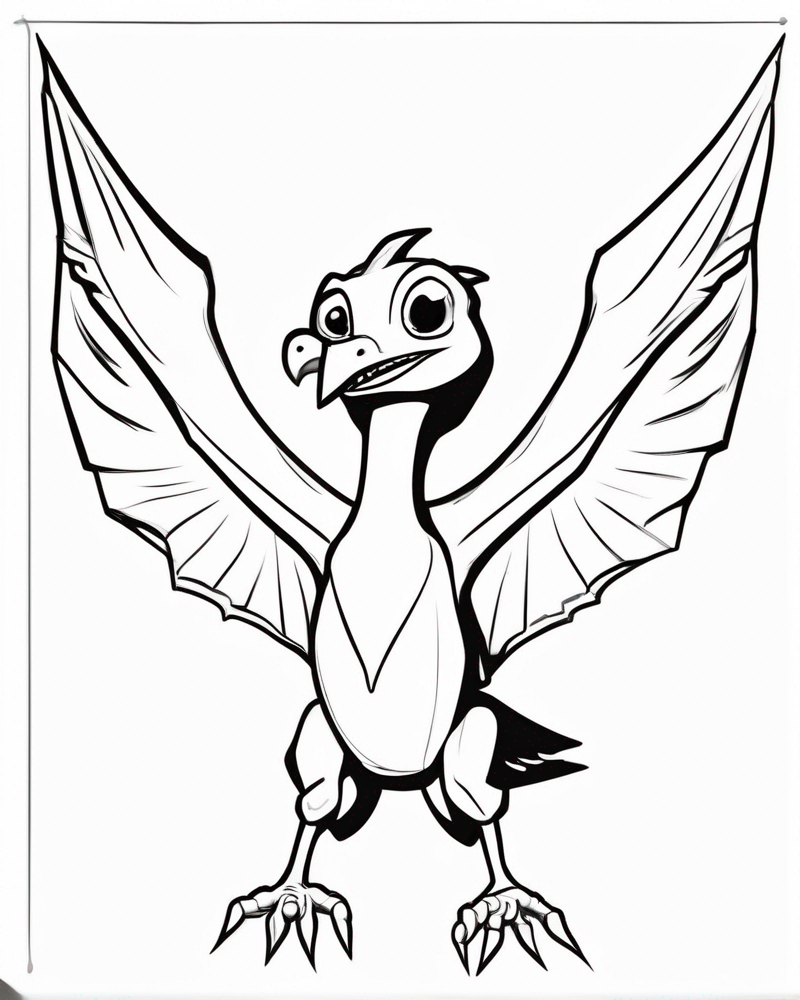
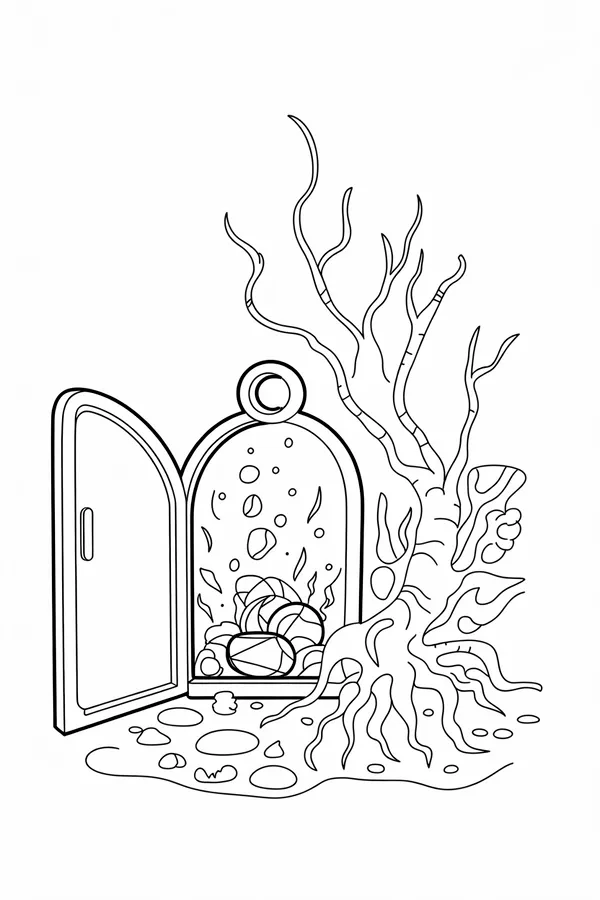
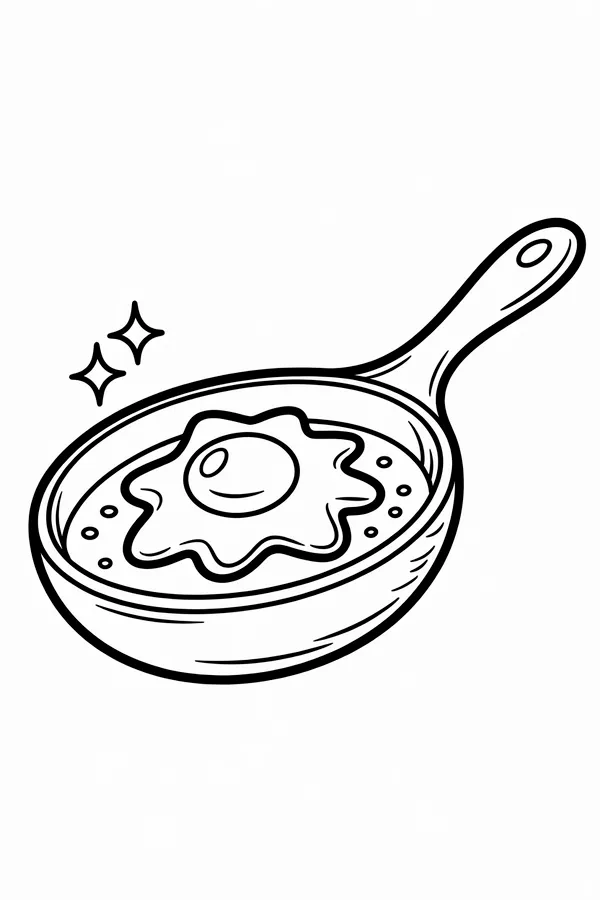
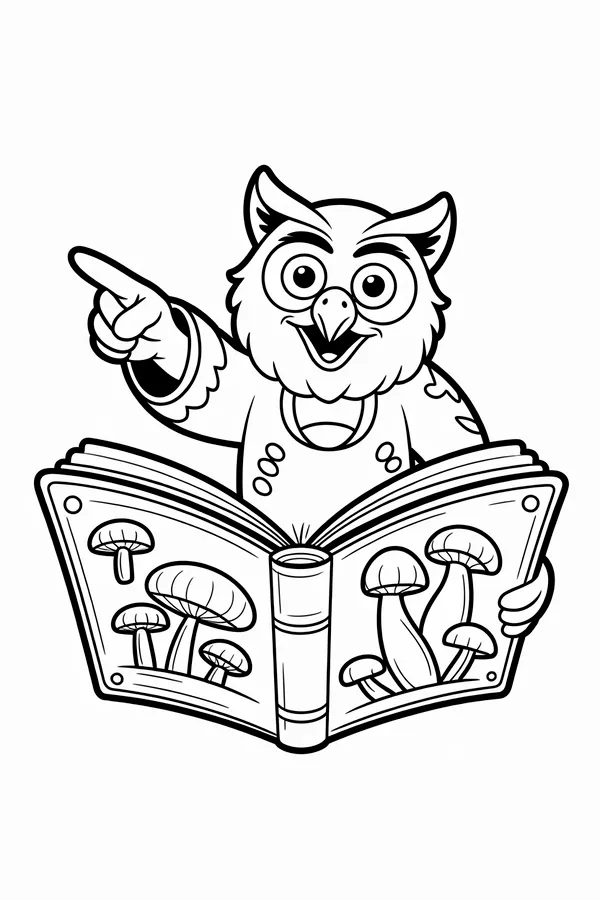
不知道从哪里开始?这里有一批适合直接打印或下载的人气涂色页主题,从儿童电影、机器人、动物、恐龙,到可爱甜点怪兽、地球日自然主题和暗调 cottagecore 厨房场景。
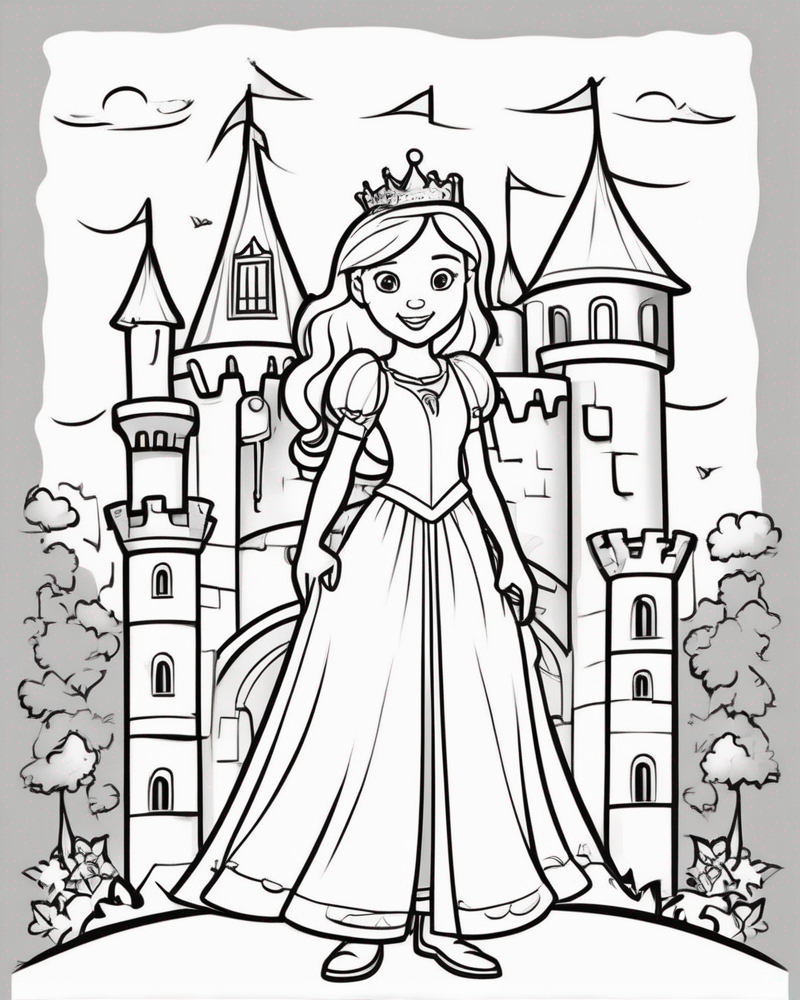
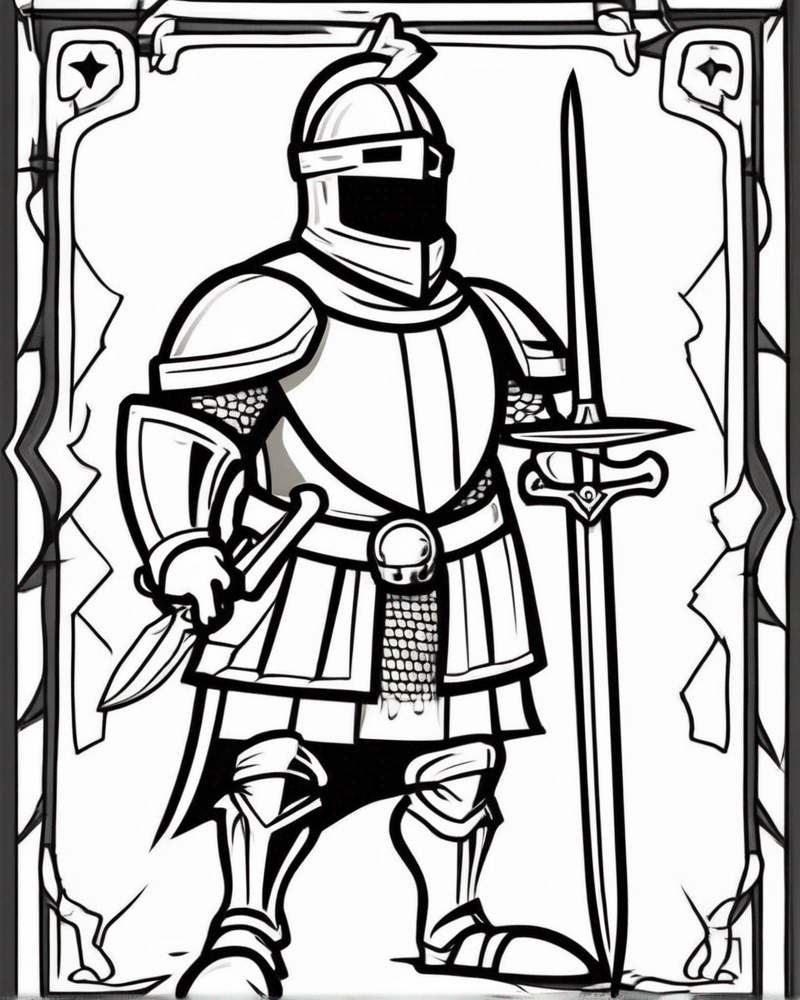
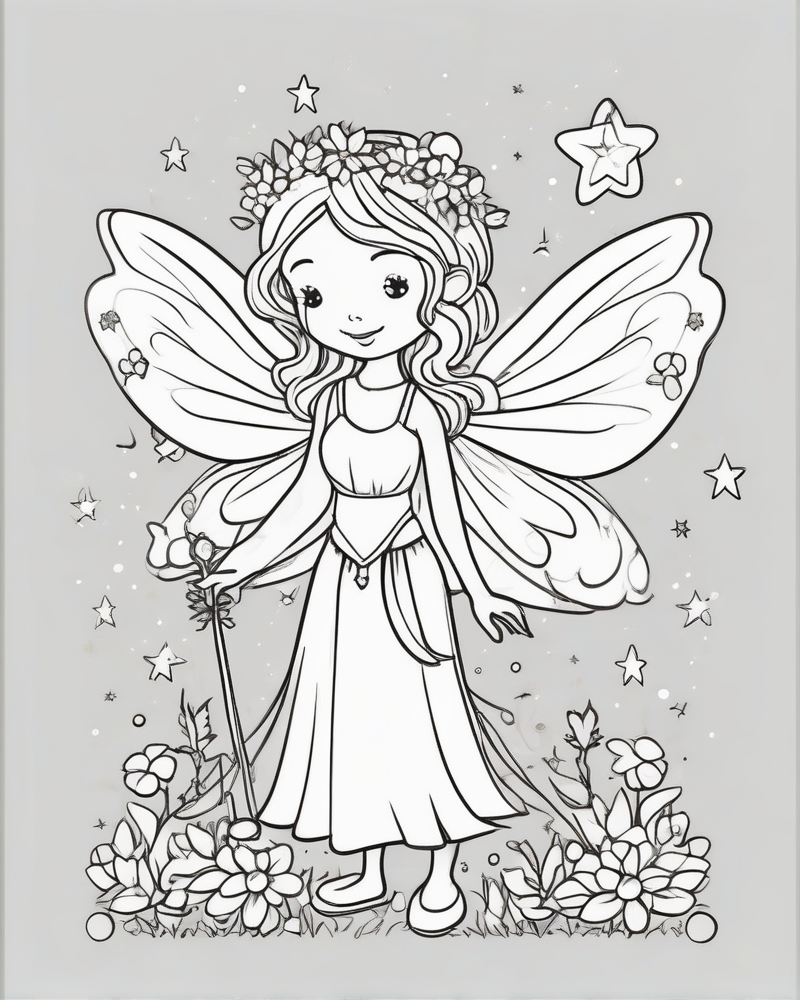
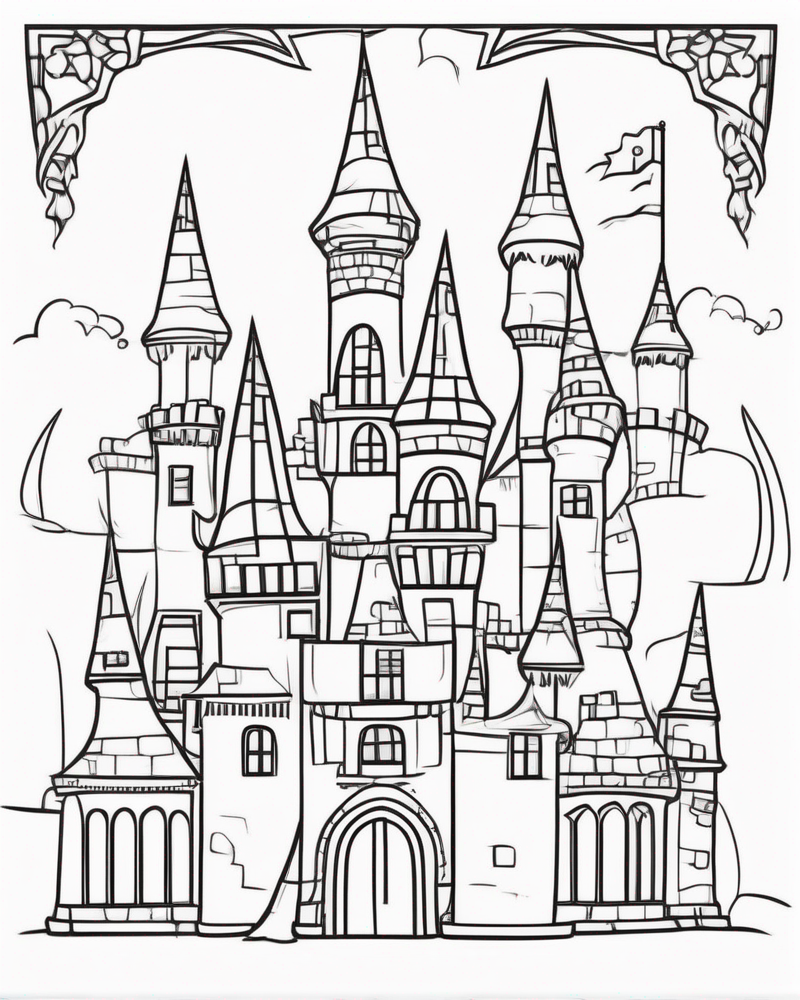
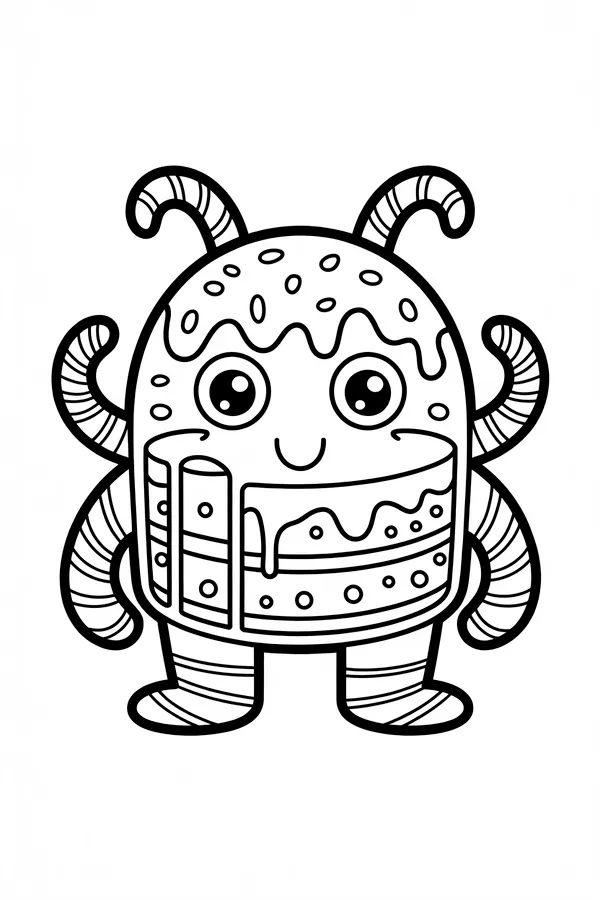
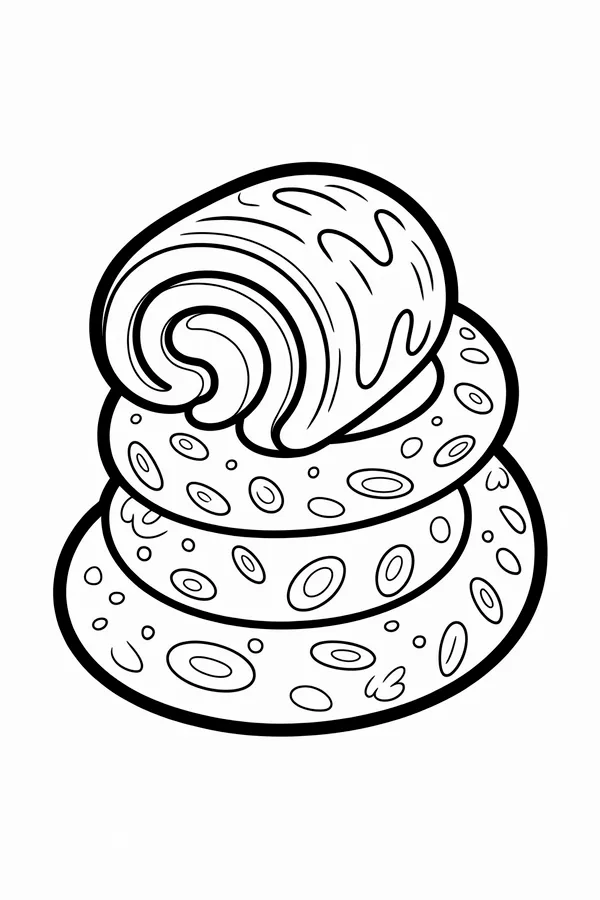
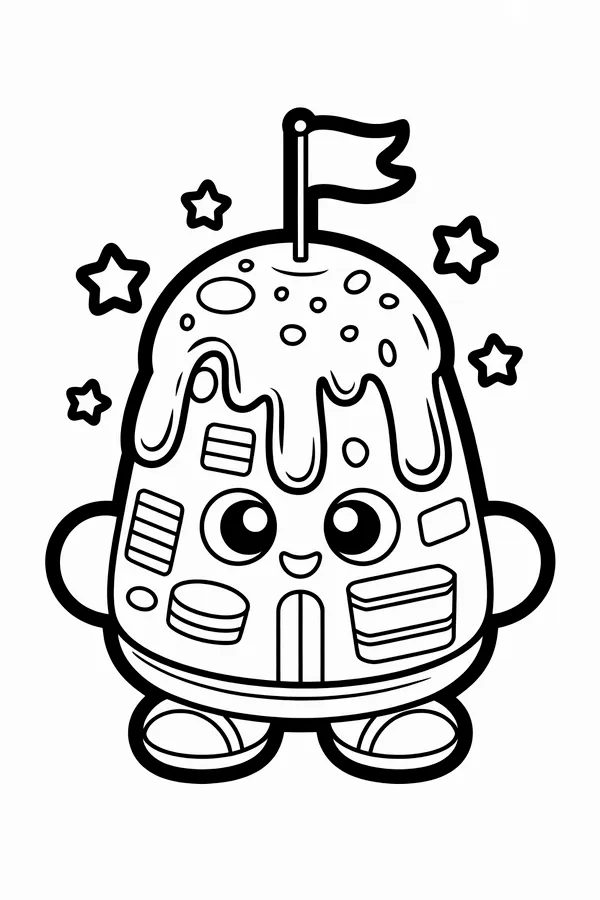
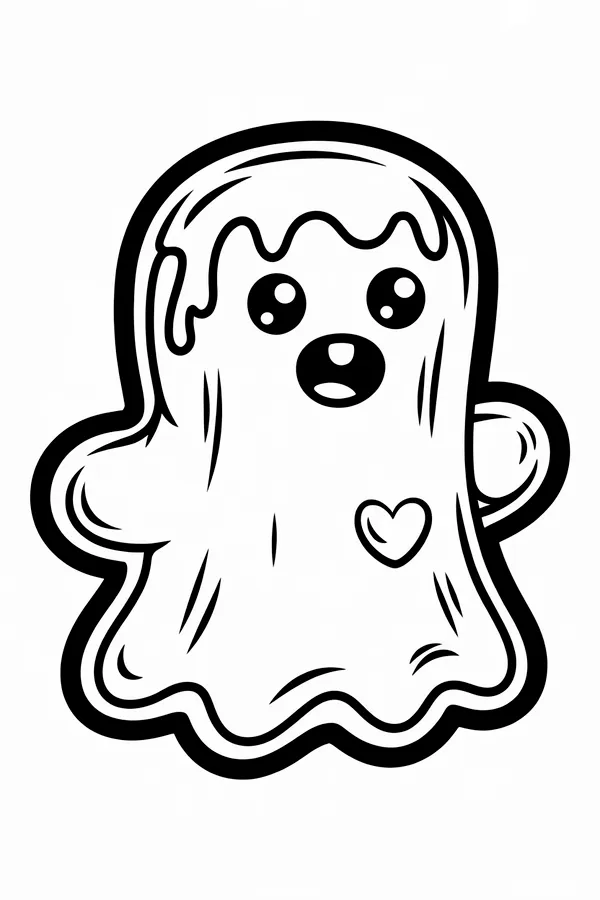
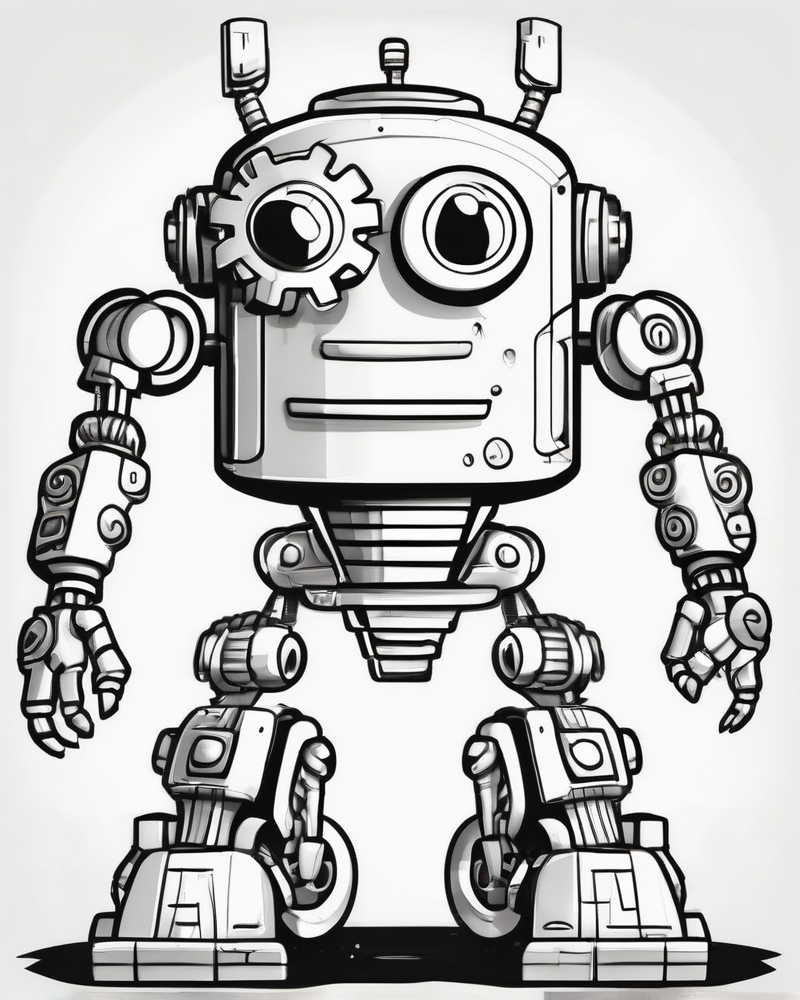
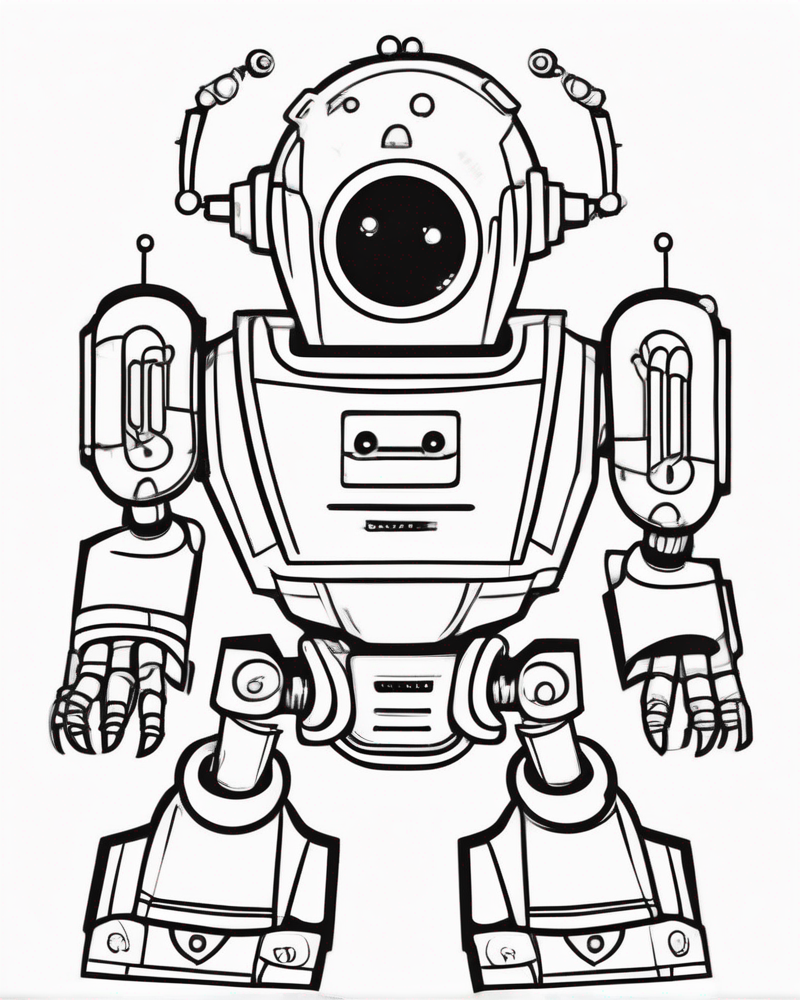
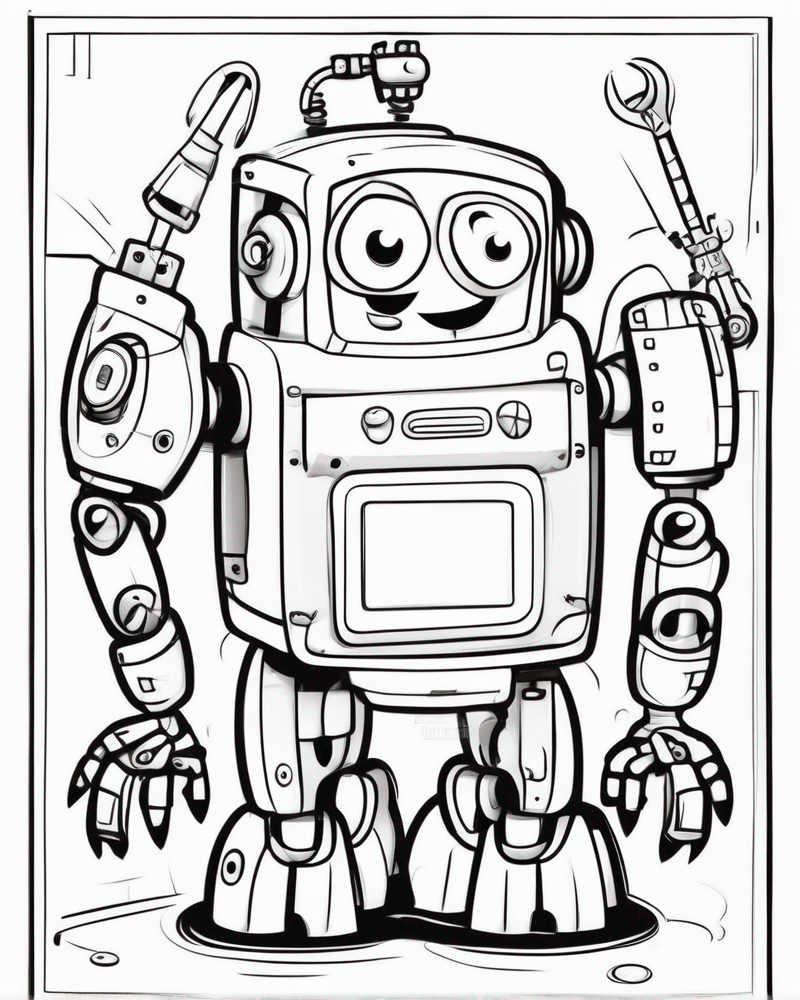
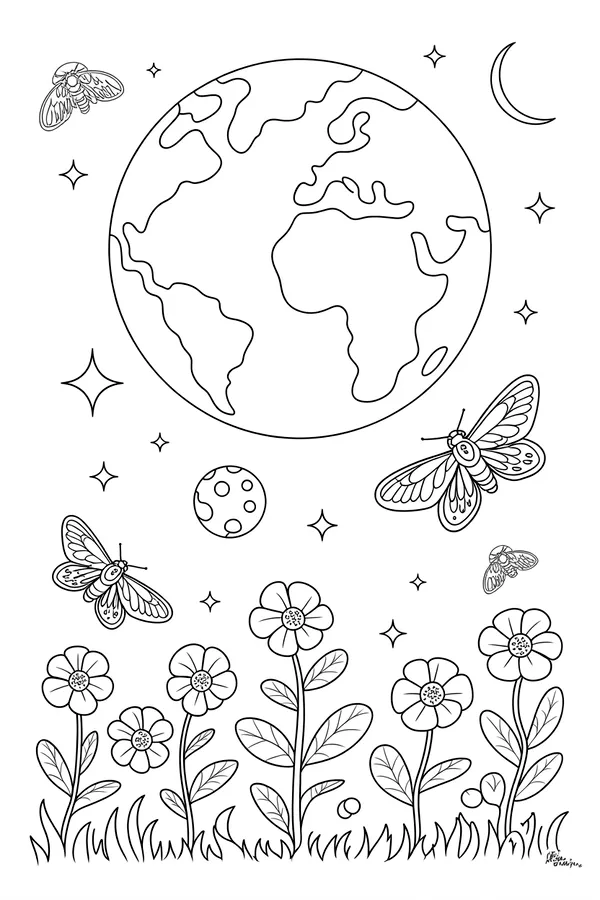
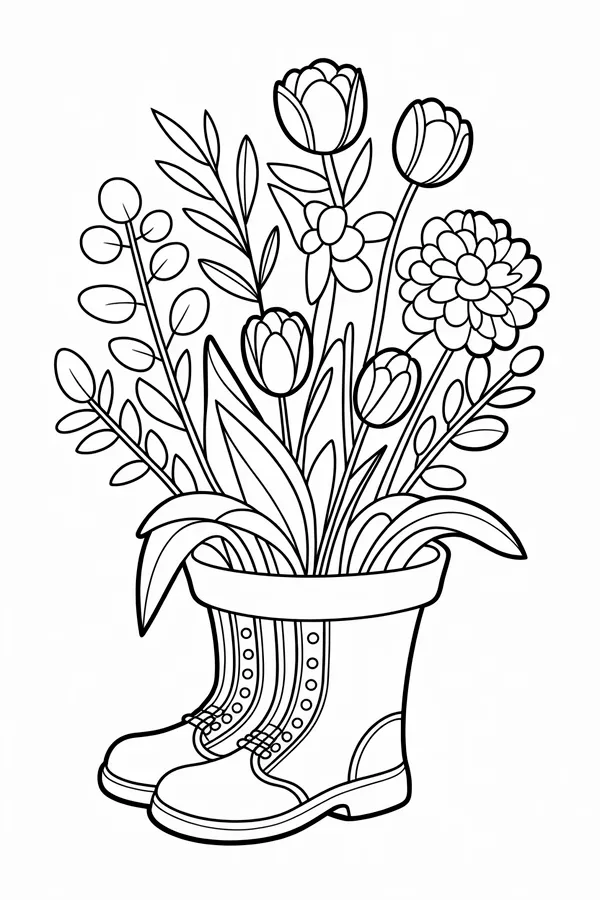
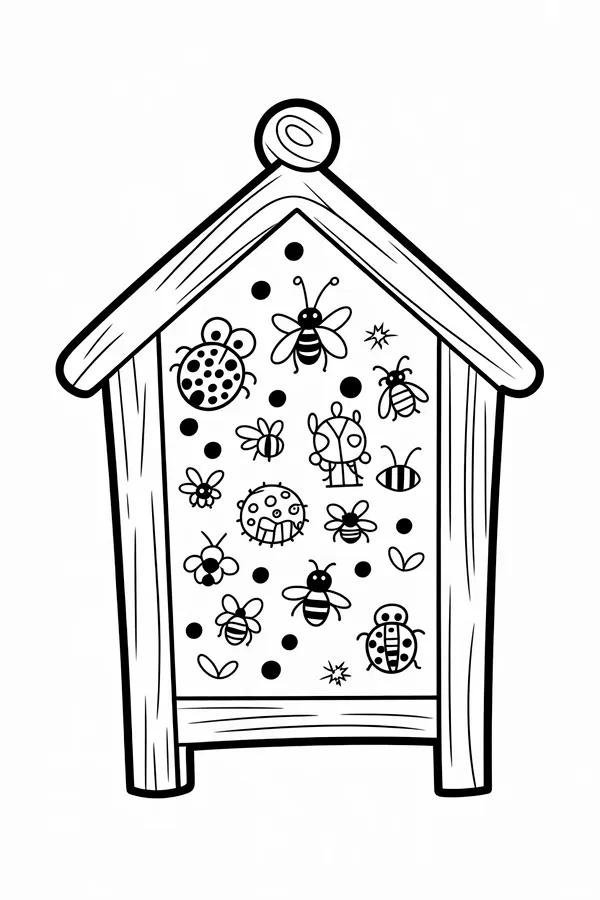
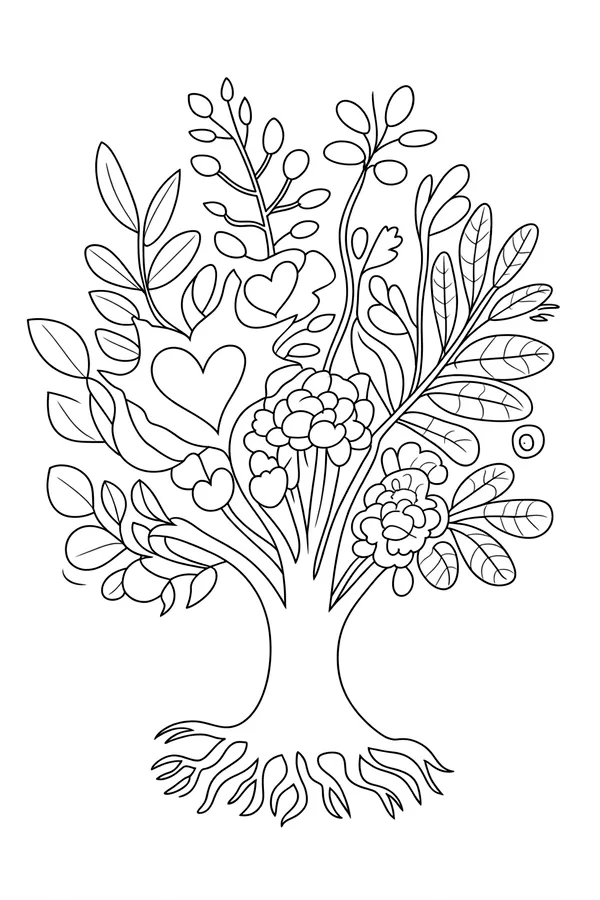
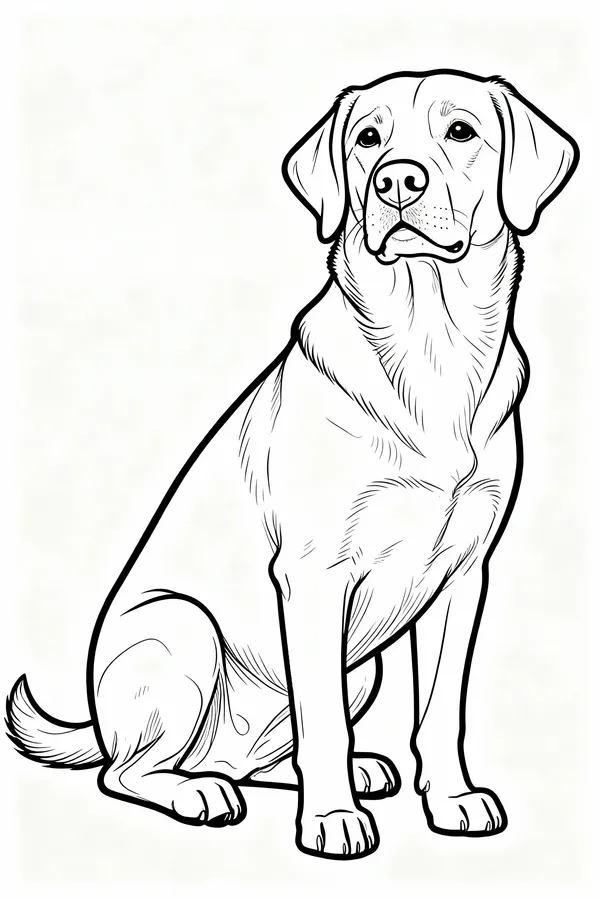
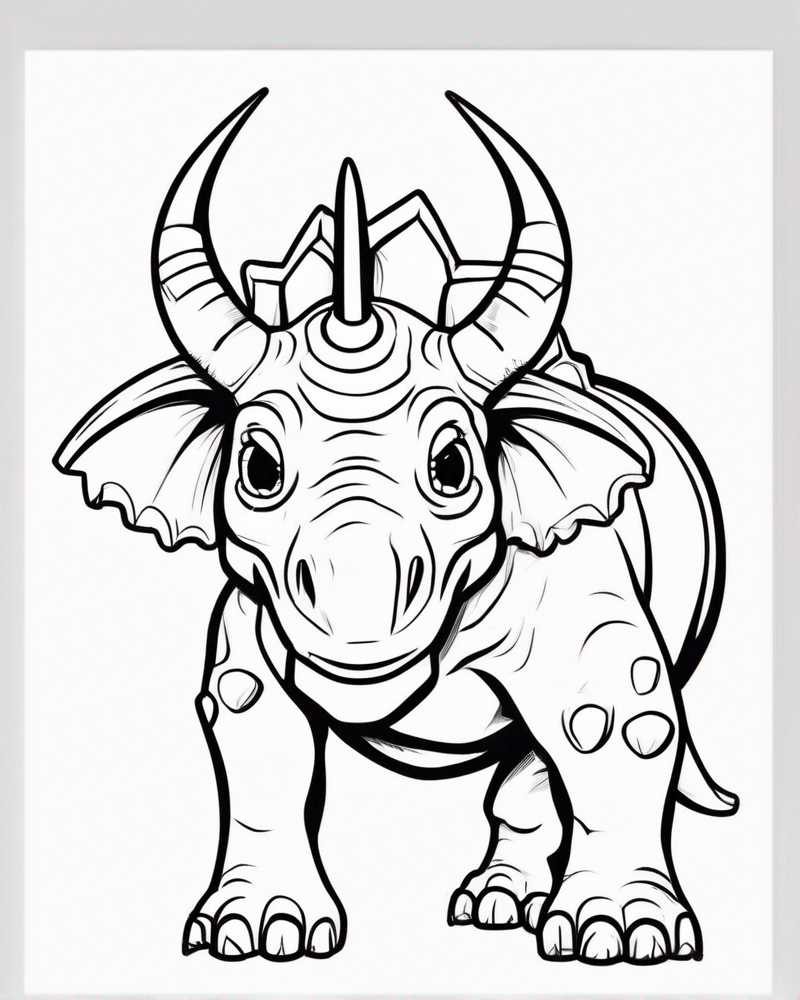
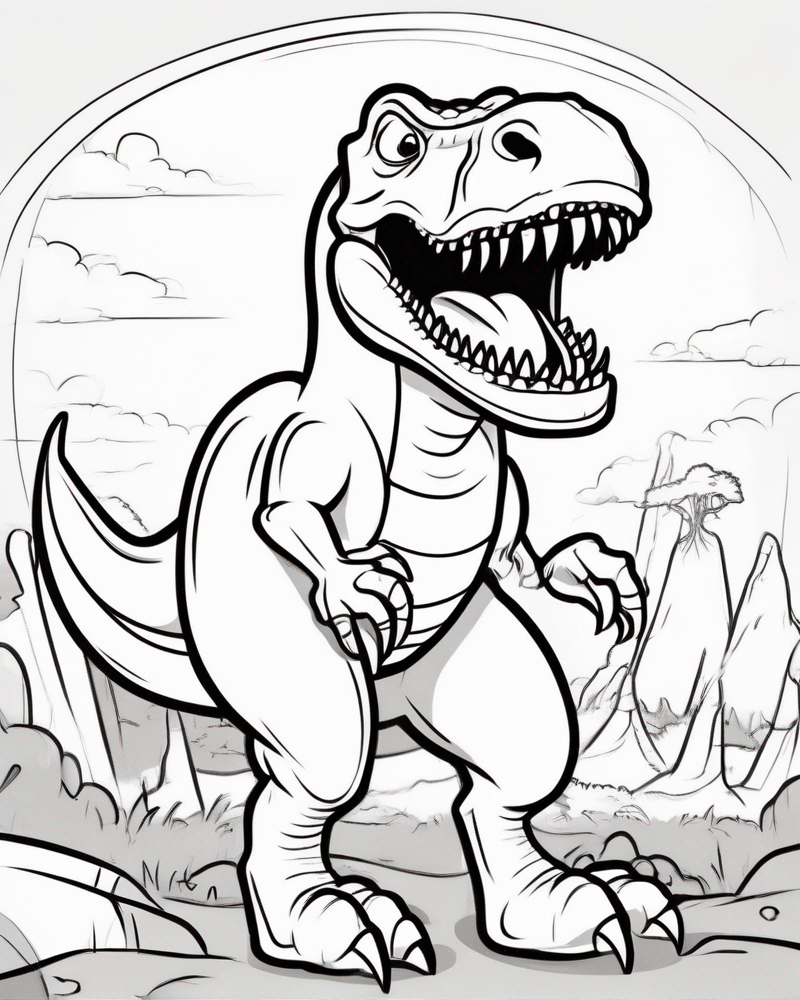
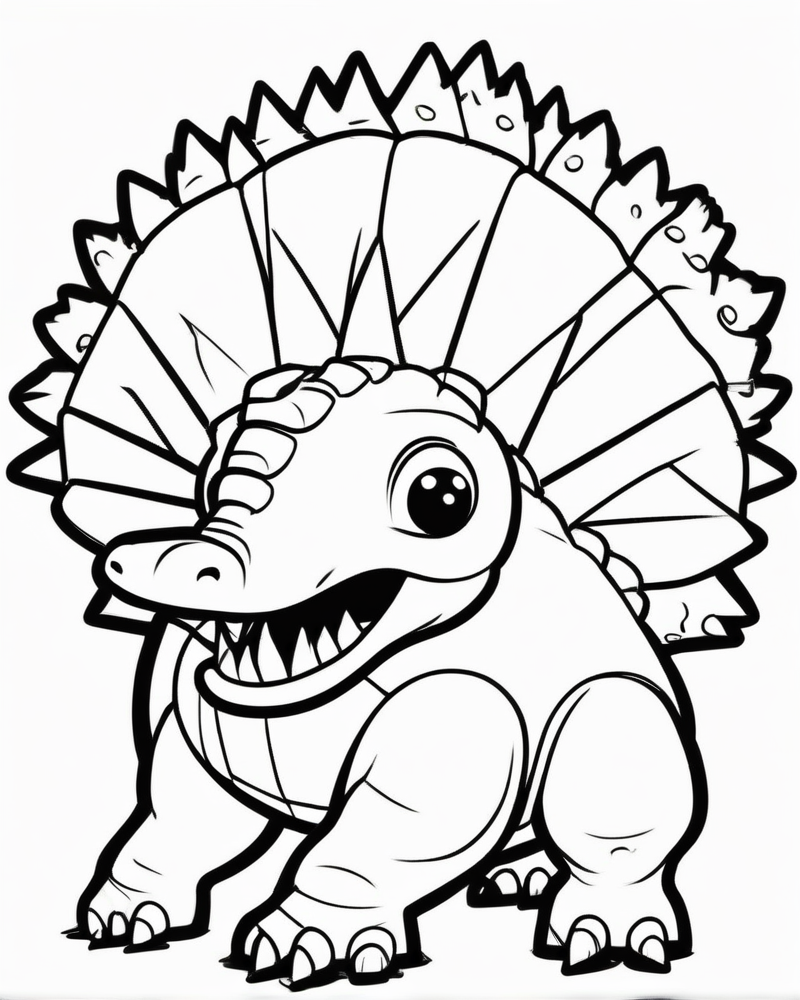
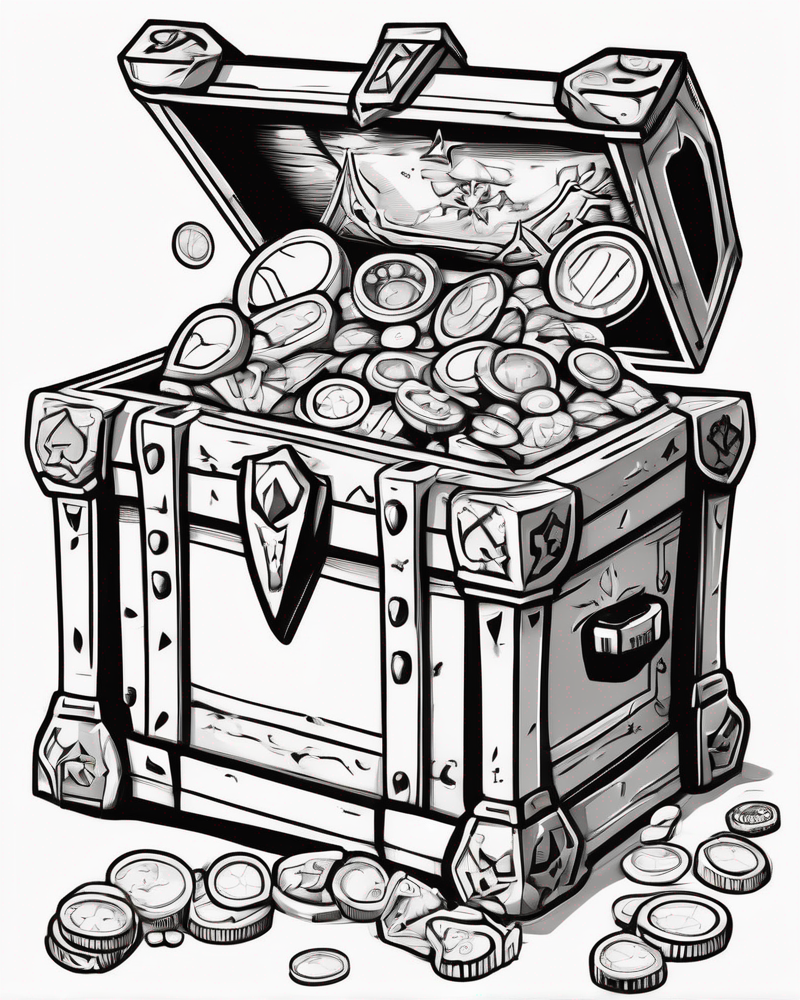
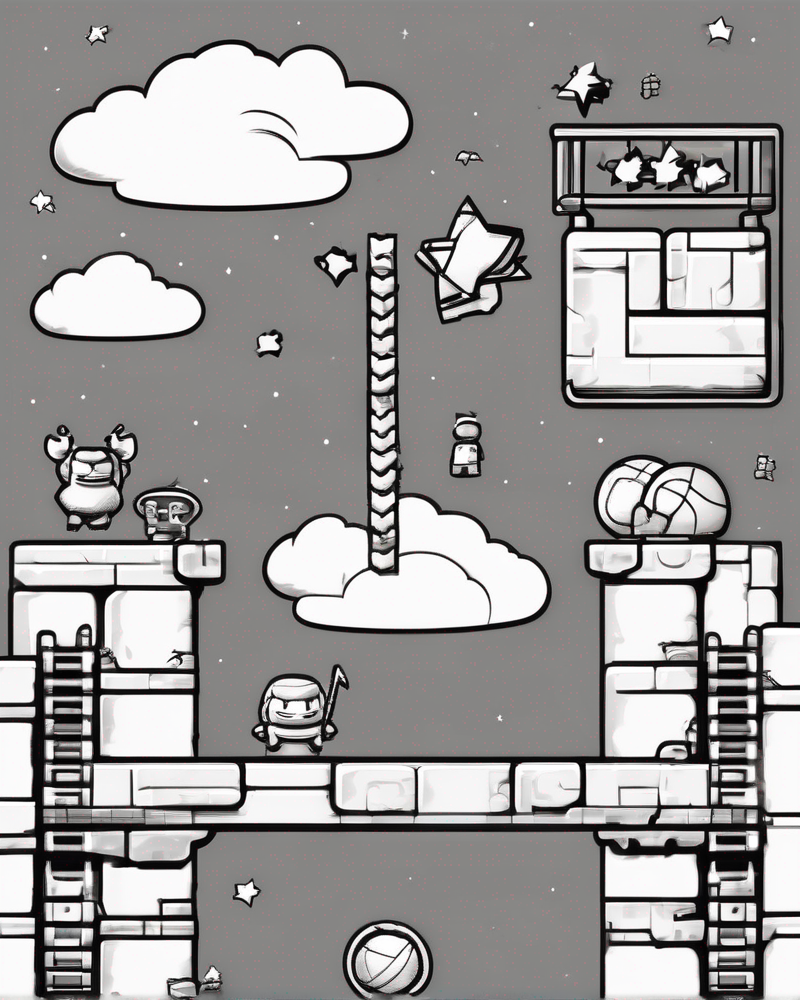
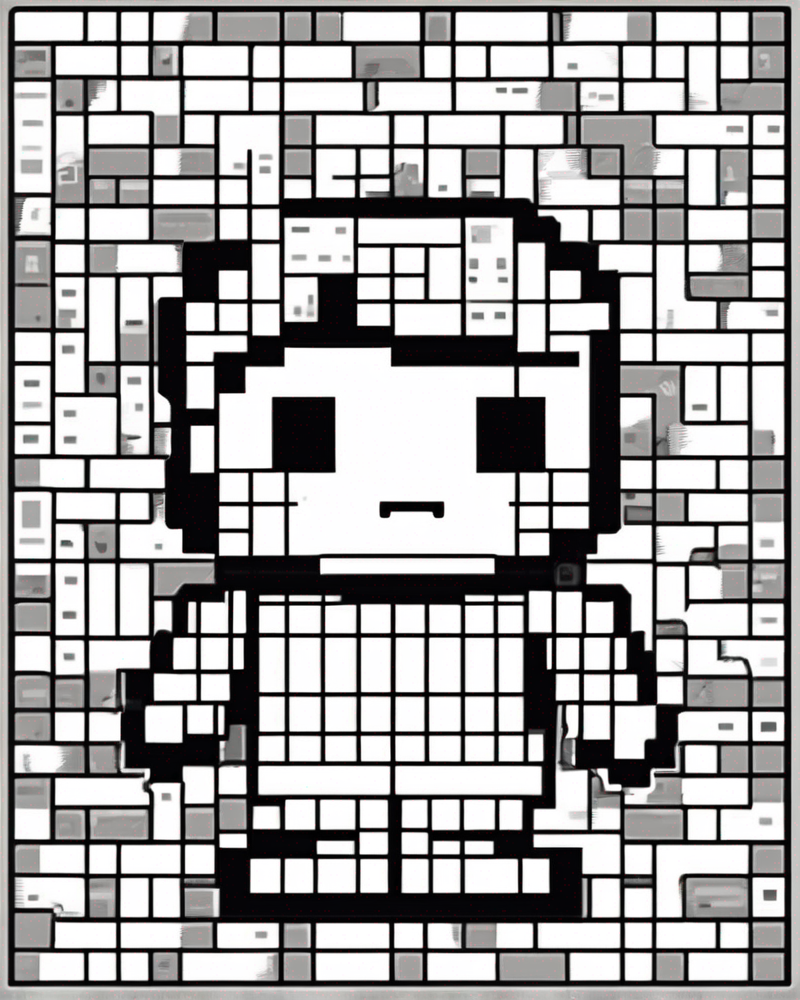
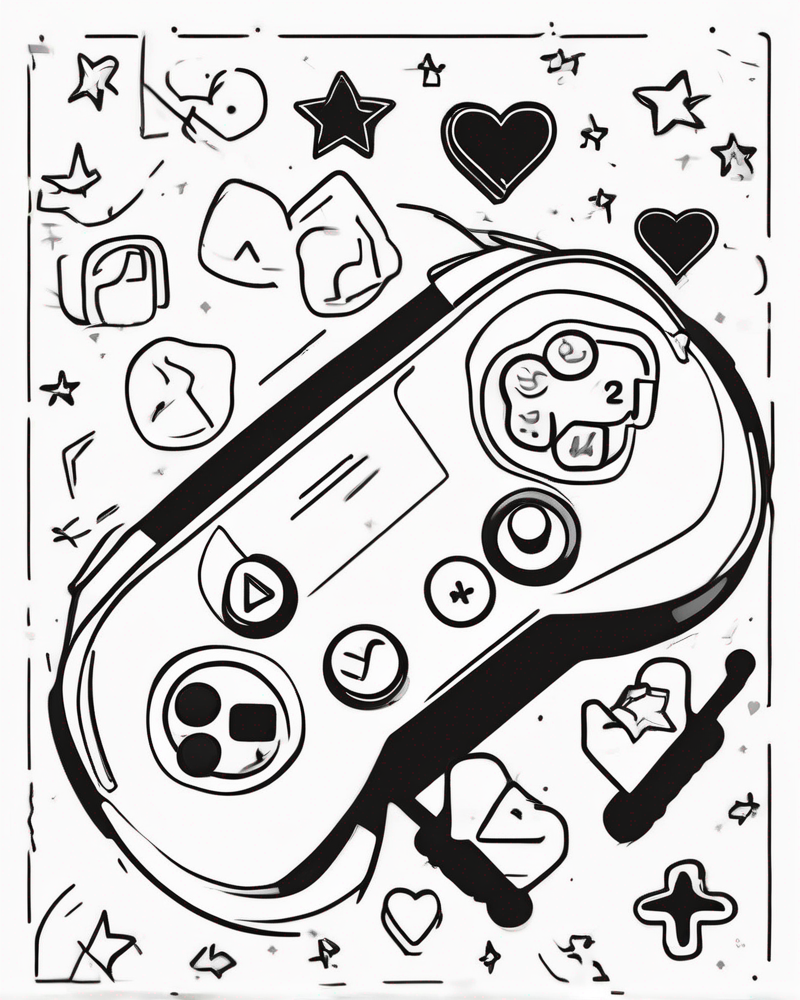
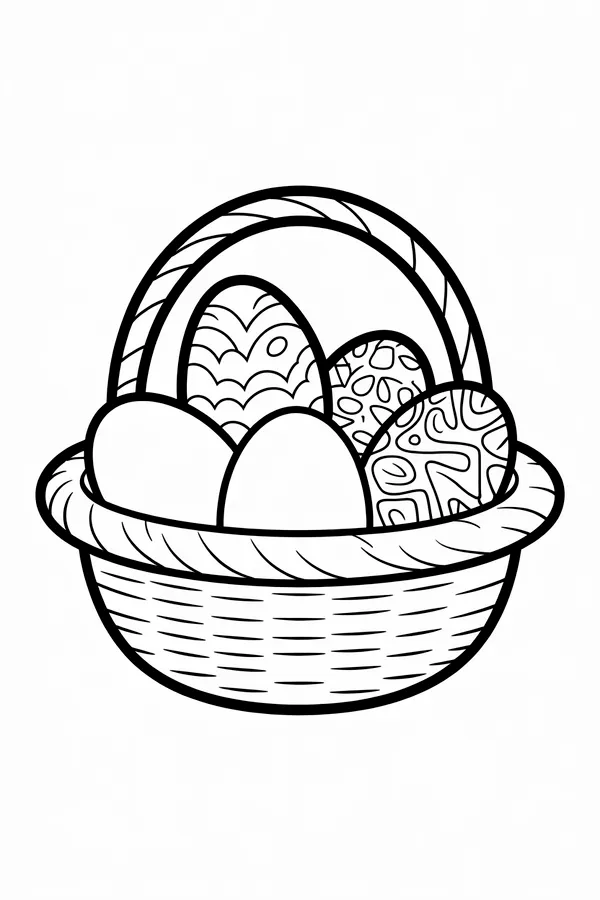

最新涂色页主题
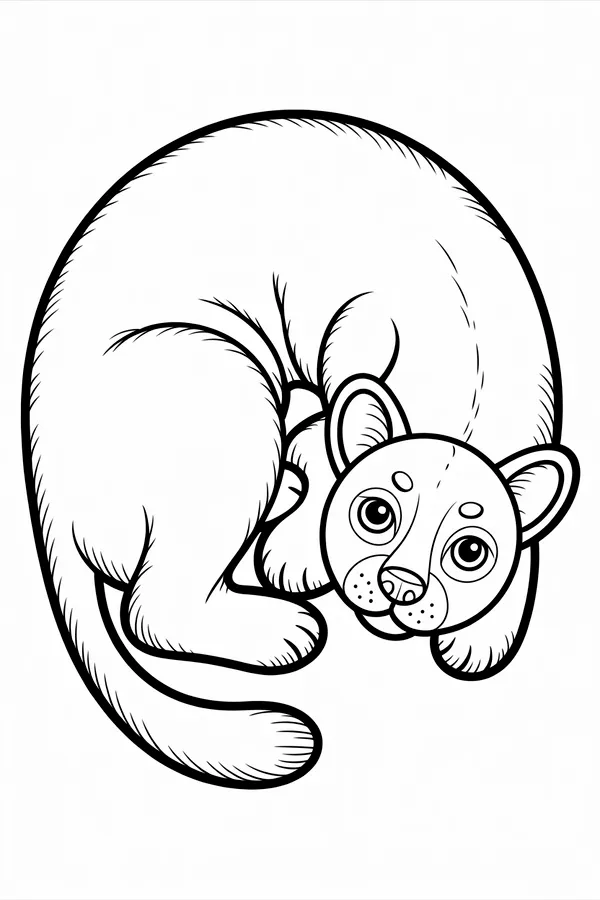
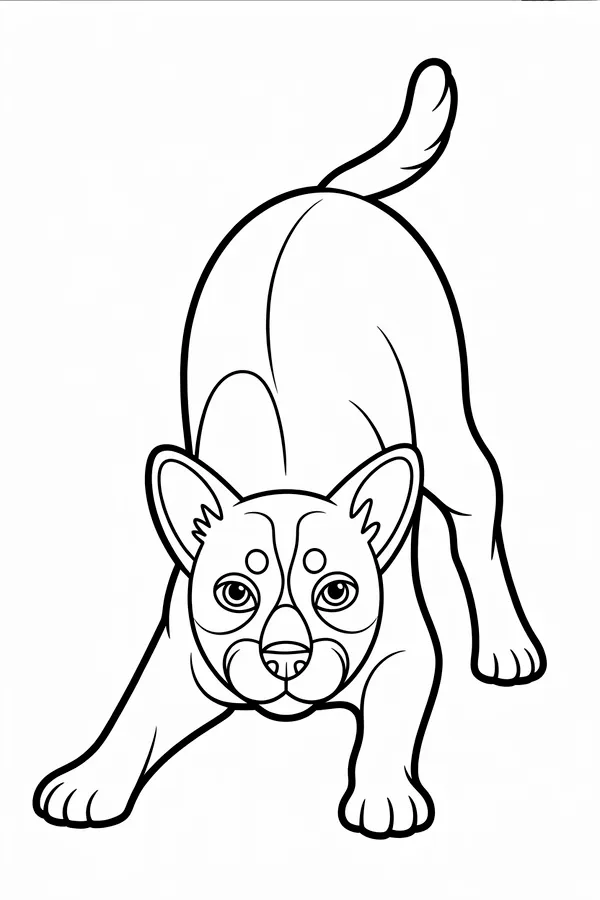
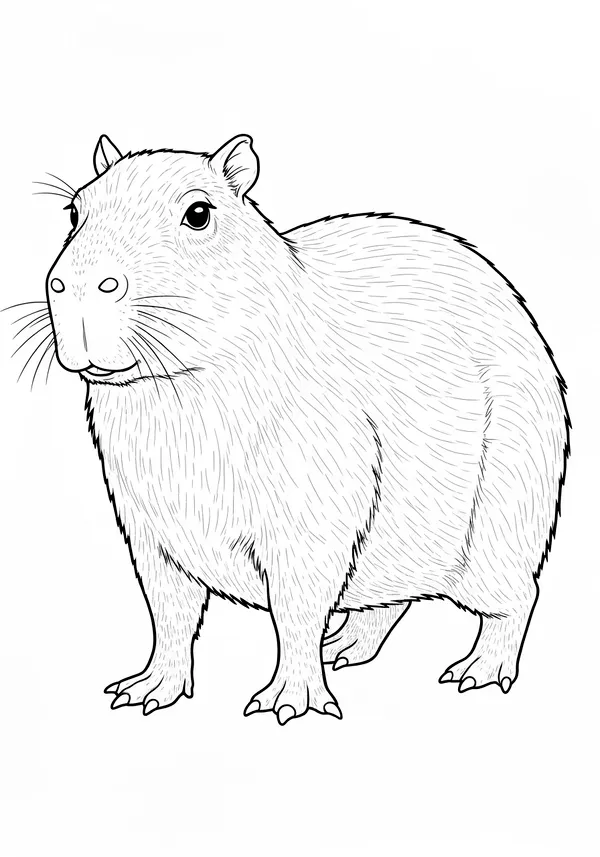
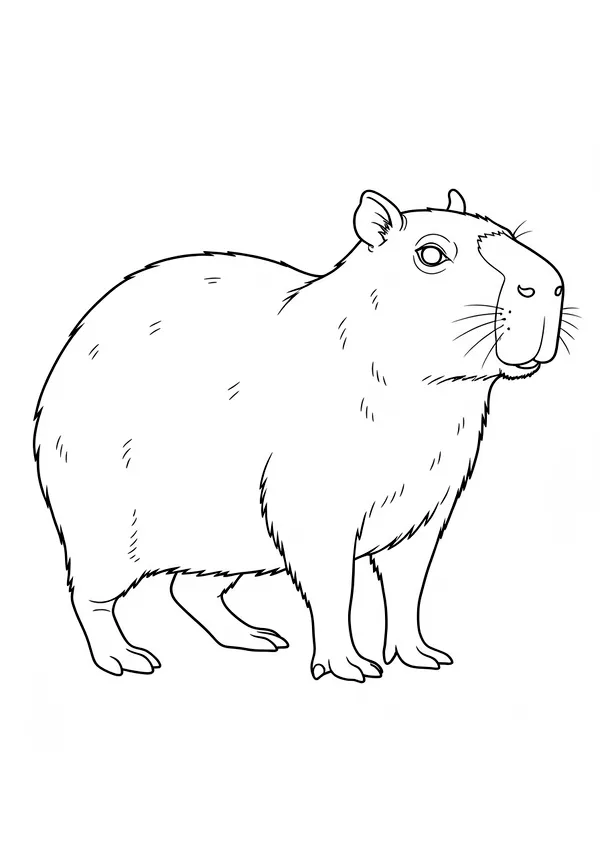
LinePics 会为你持续更新丰富的涂色页,你可以直接打印或下载,或者把喜欢的内容点赞/收藏,把作品放进「我的作品」随时查看。LinePics 不是“一次性下载”,而是一个可以沉淀的涂色库
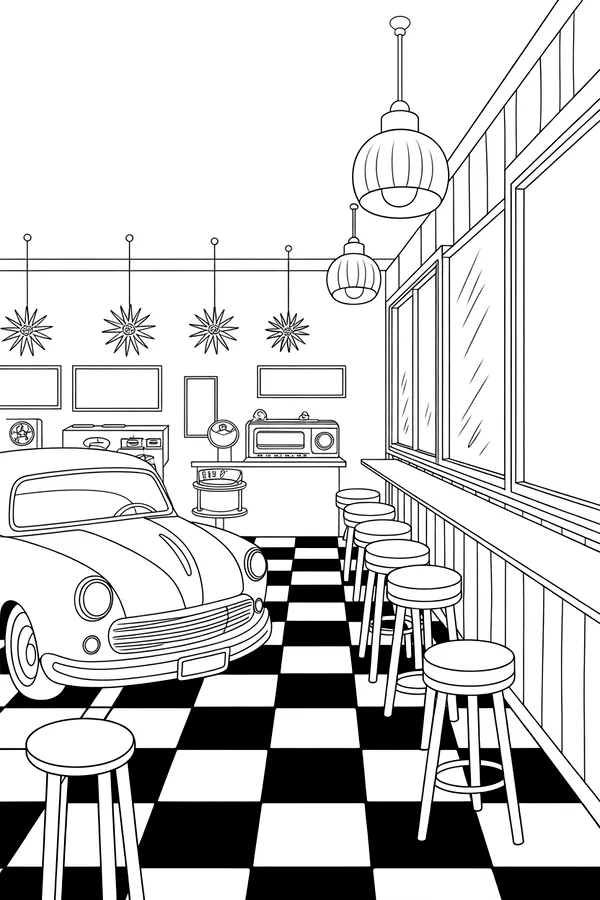
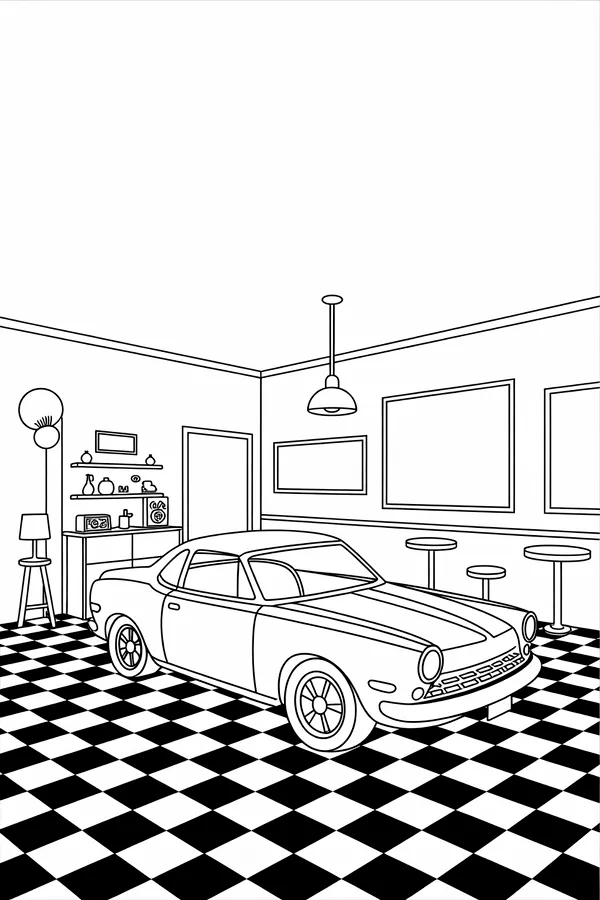
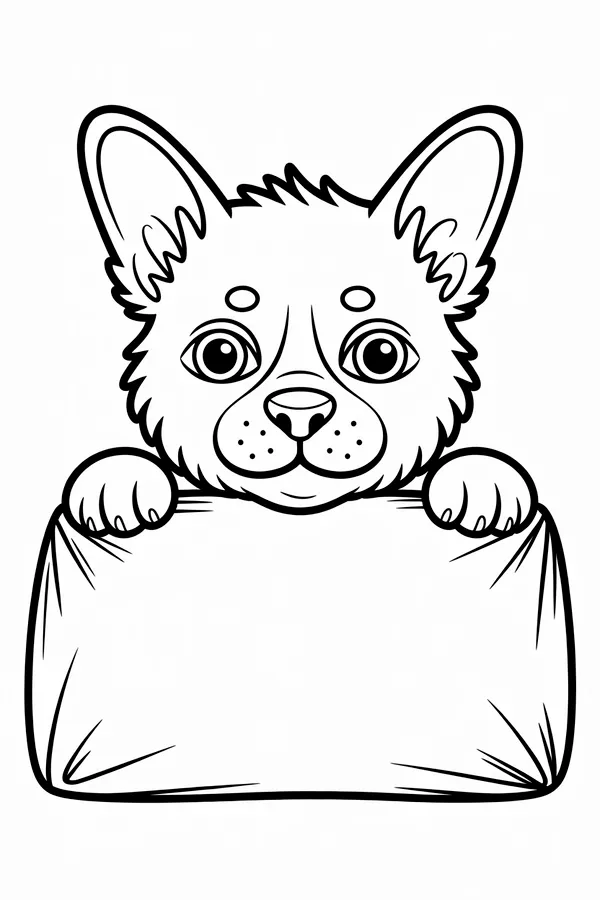
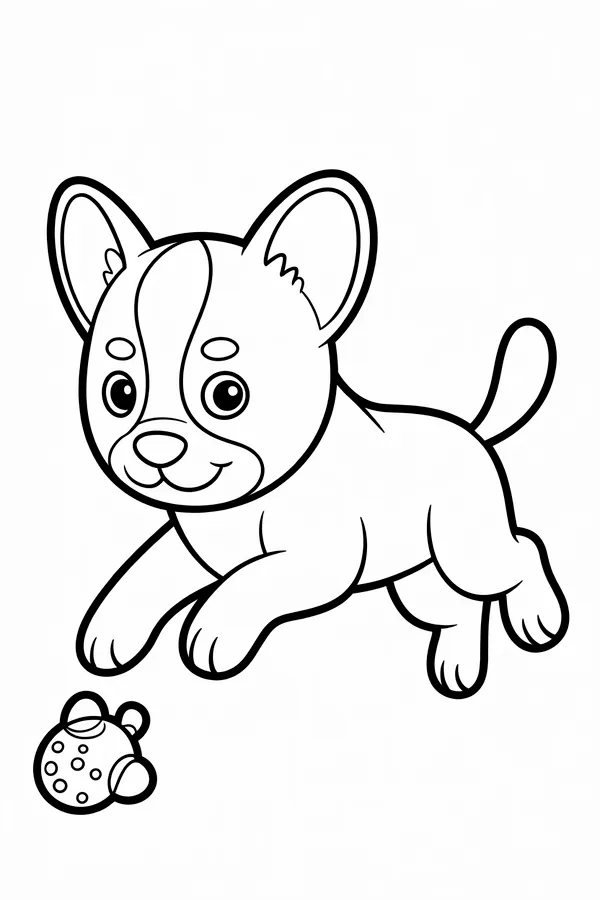
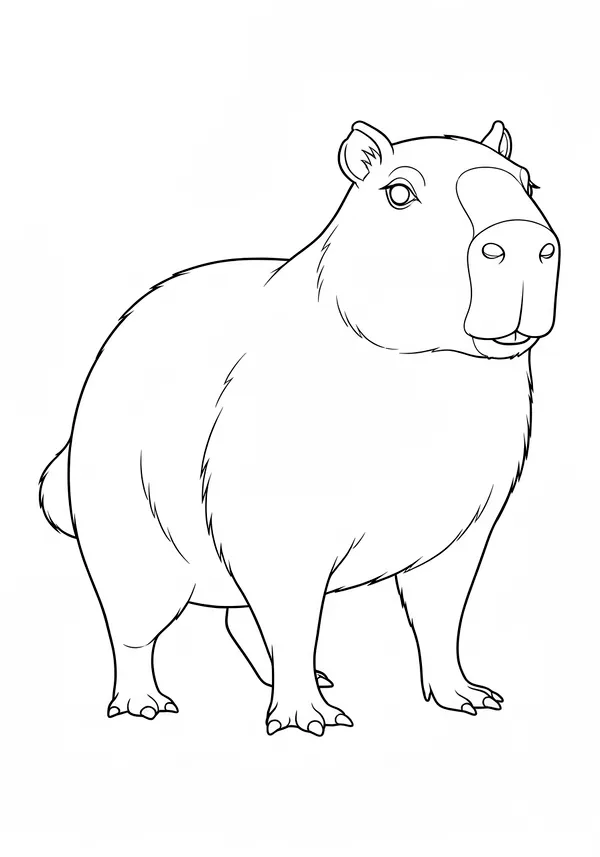
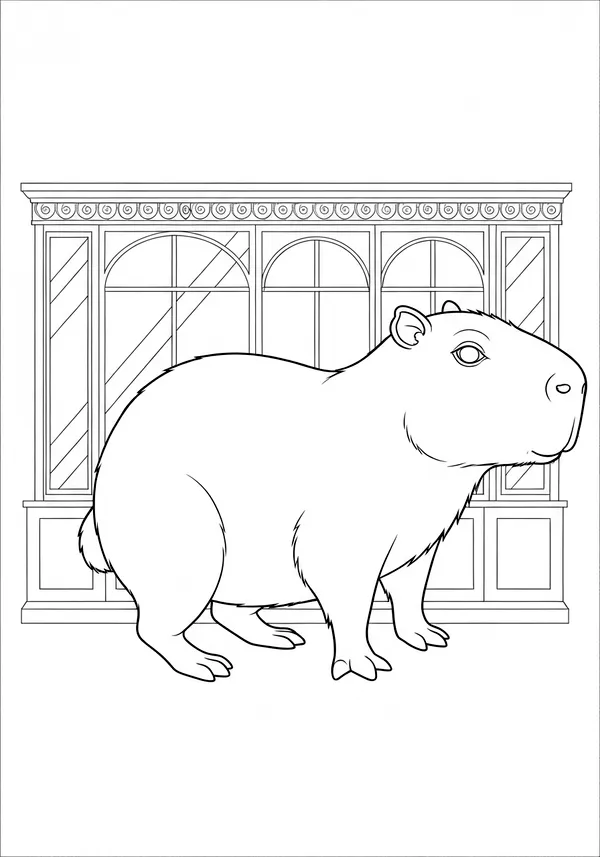
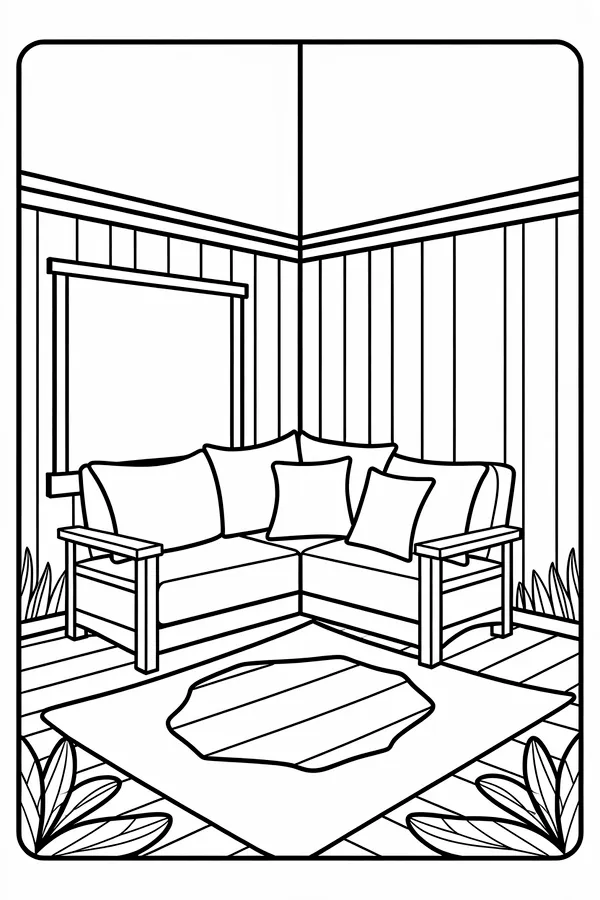
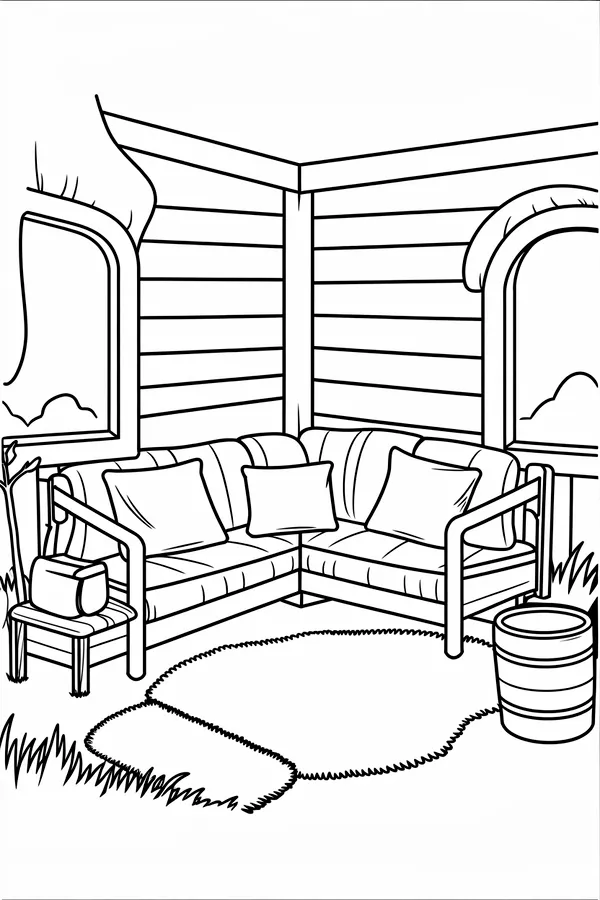
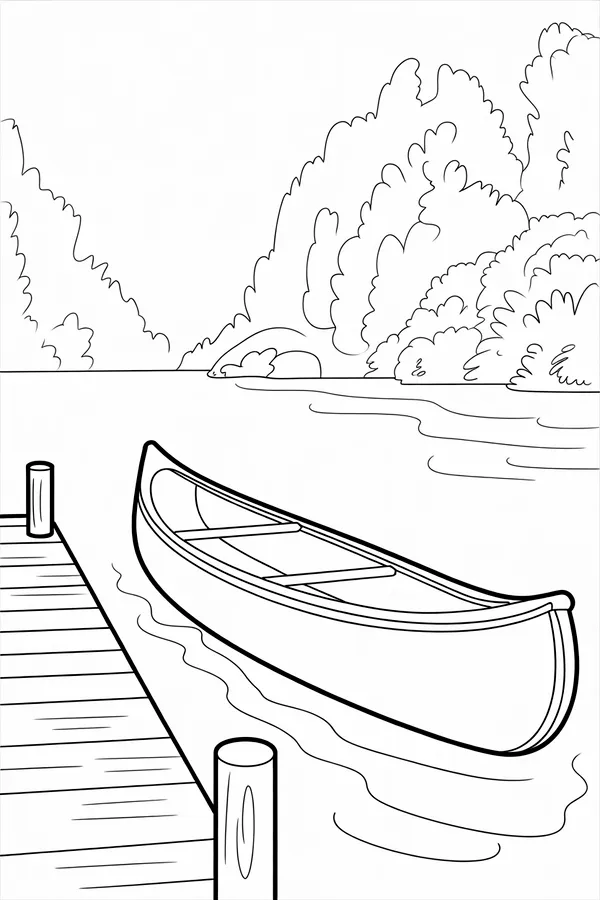
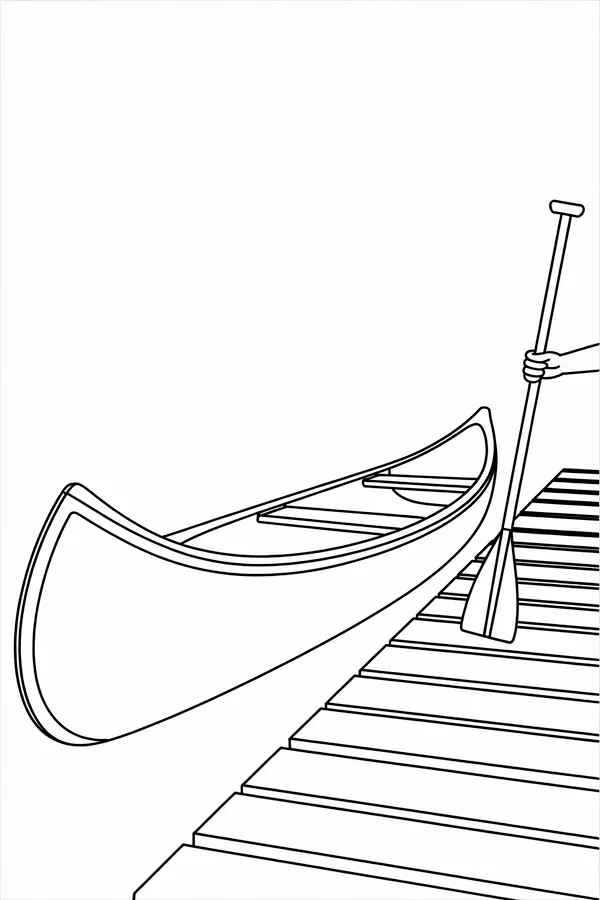
如何使用涂色页?
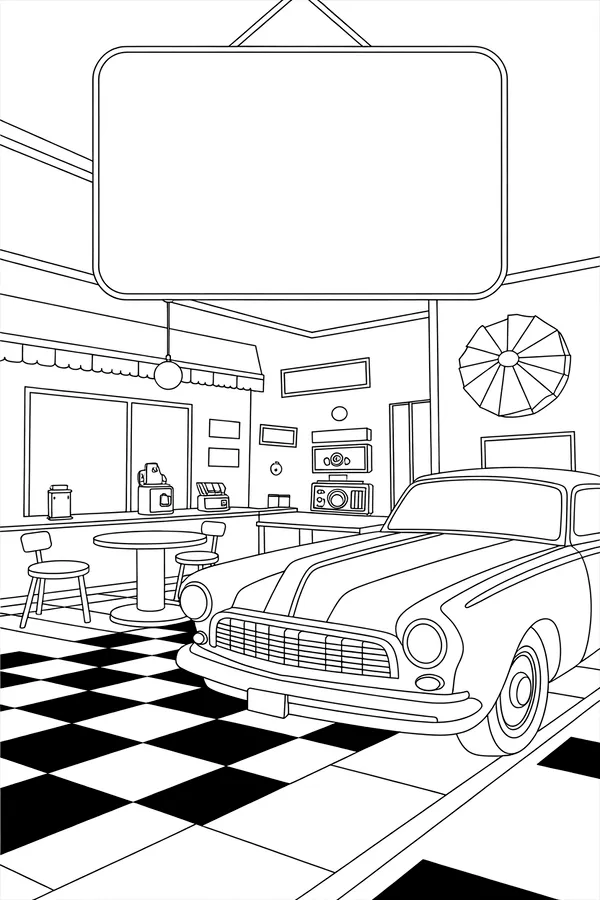
从挑选主题到打印开涂,只需 3 步。
选择一张涂色页
进入主题后挑一张喜欢的涂色页,适合孩子年龄和难度即可。
下载或直接打印
点击下载保存到本地,或使用浏览器一键打印到纸张。
开始涂色
用彩铅/蜡笔/马克笔开涂,完成作品。
涂色页实用教程
面向家长与老师的高质量指南:打印质量优化、年龄分层选题、课堂活动流程与 AI 生成实操。
AI涂色页生成器教程:LinePics 目前具备哪些能力
了解 LinePics 目前支持的文生涂色页、图生涂色页、参考配色图、可打印 PDF 输出,以及动物、恐龙、花卉、星球、公主、美人鱼、节日等主题的自动识别能力。
照片转涂色页指南:LinePics 的人物风格与更好结果的做法
了解如何在 LinePics 中把自拍、人物照、宠物照和参考图转换成可打印涂色页,并根据可爱日漫风、韩系清透漫画等风格得到更好的结果。
人像照片生成漫画风格涂色页:从自拍到可打印线稿的示例教程
通过一组真实案例,了解 LinePics 如何把人物照片转换成可打印的漫画风格涂色页,并比较可爱日漫风与韩系清透漫画两种人物预设的效果差异。
文生涂色页提示词写法:按主题得到更稳定结果的方式
了解如何为动物、恐龙、花卉、星球、公主、美人鱼、节日、机器人等主题编写更清晰的文生涂色页提示词,并在 LinePics 中得到更稳定的 printable 结果。
常见问题
关于下载、打印设置、纸张尺寸与使用权限等高频问题解答。
需要注册或登录才能下载/打印吗?
不需要。打开页面后即可直接下载或打印涂色页。
支持哪些下载格式?
通常支持图片格式下载,并可直接通过浏览器打印功能输出到纸张。具体以页面上的“下载/打印”按钮为准。
打印出来被裁切或比例不对怎么办?
在打印对话框里选择正确的纸张尺寸(如 A4/Letter),并将缩放设置为“适合页面”或“100%”。如果边缘仍被裁切,可开启/关闭“无边距打印”进行对比。
打印出来线条太浅/发灰怎么办?
建议关闭“省墨/草稿模式”,提高打印质量;选择“黑白/灰度”打印并适当提高对比度。如果打印机驱动提供“增强线条/文本”选项,也可以开启。
下载的图片有点模糊怎么办?
优先下载原图并避免在聊天软件里二次压缩;打印前尽量不要在文档里反复缩放图片。若需要更高清版本,可尝试重新下载或切换不同设备/浏览器。
手机上怎么保存到相册?
点击下载后在系统分享菜单里选择“保存到照片/相册”;如果浏览器只打开了预览页面,可长按图片选择“保存图像”。
可以商用或用于售卖吗?
默认仅建议个人/教学等非商业用途使用。若你需要商业用途(售卖、用于商品包装/印刷等),请先确认作品版权许可,或联系站点获取授权指引。
下载/打印按钮没反应怎么办?
请先刷新页面并检查网络;关闭广告拦截/脚本拦截插件后重试;也可以更换浏览器(Chrome/Safari)或使用无痕模式测试。